[ゲームボーイカラー互換機]

FunnyPlaying社から出ている
「ゲームボーイ・ゲームボーイカラー互換機」の作成キット
「FPGBC KIT」を購入してきました。
こちらは「FPGA搭載」でエミュレーターよりも高い再現性を持っていて
オリジナルの周辺機器や
カセットをそのまま動作できるものとなっております。
なので、エミュ機ではなく「互換機」となります。
発売は去年の2月10日くらいになるので
発売1年後の購入になります。
発売直後は不安定なところも多かったので
欲しかったけど、発売当時は様子見していました。
1年程度経てば、アップデートで安定するだろうと思っていたので
それで発売1年後の購入です。

こんな感じで家には届きました。
購入から1週間以内くらいに届きます。
https://funnyplaying.com/products/fpgbc-kit?variant=40858870284349
↑「FPGBC KIT」の販売ページはこちら。
公式サイトですが、海外サイトなので海外購入が嫌な人は注意。
FunnyPlayingは、iPS液晶を代表する企業で
ゲームボーイ系のiPS液晶の品質が高いことでも有名ですね。
購入時の注意点としては
「FPGBC KIT」だけの購入では「色々足りない」ということです。
「シェル」
「GBCカスタムボタン」
「GBC交換用シリコンパッド」
これらも買わないと、互換機が完成しませんので購入時は要注意。
合計で送料込の83.60ドルでした。
日本円にすると12,500円くらい。


「FPGBC KIT」と「シェル」
「FPGBC KIT」を買うと
「基板」と「スピーカー」と「ディスプレイ」
そして「バッテリー」と「ネジ」が付いてきます。
「シェル」を買うことで
ゲームボーイのケースと「シールラベル」も付いてくるようになります。
シェルは色が選べるので、好みの色を選択すると吉。

「GBCカスタムボタン」と「GBC交換用シリコンパッド」も買うことで
各種ボタンにセットするプラスチックボタンと
ボタンゴムを手に入れることができます。
色は選択できるので、好みの色を選びましょう。
これらを全て買っておかないと
キットとしては完成しないので要注意です。
ちなみに、画像左の布製収納袋は「オマケ」みたい。
良いサービス(*´ω`*)

説明書も付いてきますが、英語なので読めないです。
ただ、組み立て方は半田不要だし、セットしていくだけなので簡単です。
ボタンはこんな感じ↑でセットします。
簡単でしょ、各種ボタンの形に合わせて置くだけですから。

黒いシールが付いてきますが
シールはディスプレイの裏側に合わせて貼るといいです。
そうしないと、ディスプレイを本体にセットした時に
基板とディスプレイが触れてしまって、電源をONにした際に
電気が良くない形で流れて壊れてしまう可能性があるので
シールを貼ることで、電気が流れないようにする感じ。


ディスプレイを基板に付ける際は、爪を上げてから差し込みましょ。
爪を上げられることを知らないと
何時まで経ってもリボンが入ってくれないし、固定化できないです。
爪を上げてからリボンを差し込んで、爪を下ろせばOK
ちなみに、ディスプレイをケースにセットしてから
基板に取り付けましょう。

「スピーカー」と「バッテリー」は、こんな感じで取り付け。
スピーカーは、ただ差し込めばいいだけなので簡単。
バッテリーはケースの電池入れにバッテリーを入れた上で
線を出して取り付けましょう。

バッテリー、取り付けるのが小さくて大変ですが
向きは「平面ではない方」が見える方向で押し込むと
入ってくれるので、頑張れ。

基板をケースにセットしたら、ネジを入れて固定化。
左に1つ、右に1つ、真ん中に1つでOK
ネジは、長い6本と短い3本が付いてきてますが
短い方3本を使います。
ネジ回しは結構苦戦するので要注意。
硬すぎて、全部入りきらないです。
無理矢理頑張ると、ネジが破損して回せなくなるし
ケースの破損もしてしまうので、程々で。
回せなくなったら、ちょっとだけ力を入れて
特に真ん中のネジは、多少頑張って入れた方が吉。

ネジを一度取り付けて、外したらこんな感じに
ネジの先っちょに
粉々に削れたと思われるプラスチックの破片が付いてました。
少なくとも、ネジ穴の精度はあんまり宜しくないです。


ディスプレイの基盤取り付け
各種ボタンのセット
スピーカーの取り付け
基板とケースをネジ3本で止め
これらが終わったら、ケースとケースを合わせて閉じて
長いネジ6本でしめて完成になるんですが
ここでも注意点があって
↑画像はバッテリーを入れるところの空間の画像で
ここにネジ2本を入れるんですが
「結構強めにネジを頑張って入れましょう」
ネジが緩いと、各種ボタンの操作性に関わります。
きつく締めるほど、各種ボタンが外に飛び出すので
操作性が良くなります。
ただ、あまりにもきつすぎると、今度は固いボタンになってしまうし
ケースを破損させてしまう可能性もあるので
一応慎重にはやってほしいがw
緩いと最悪、スタートボタンとセレクトボタンが推し難くなったり
へにゃへにゃの各種ボタンになってしまって
操作性の悪いゲームボーイカラーになってしまいます。


本体の上部には
左右の真ん中に1つずつ
左右の上部に1つずつ
ネジを入れるところがあるので、こちらにも長いネジを入れましょう。
ここでも注意点があって
ネジが緩すぎると、ケースの継ぎ目がガバガバになってしまうけど
ネジを締めすぎると
電源ボタンのON/OFFが滅茶苦茶固くなってしまいます。
音量ボタンもガッチガチに硬くなってしまうので
本体上部は、特にネジの締め過ぎは要注意。
程々に微調整しながら締めることで、最適な状態になってくれます。
この現象は、ゲームボーイカラーやアドバンス本体でも同じなので
自力で改造したらボタンが固くなって操作し難くなった!とか
電源のオンオフボタンが固すぎる・・とかが起きていたら
大抵の原因はネジの締め過ぎの可能性を疑うと良い。


で、完成したのがこれです(*´ω`*)
USB-C接続で充電できます。
充電すると、本体正面の左下が「青色」に光ります。
充電完了すると「緑色」になります。
ちなみに、ゲームボーイラベルは本体裏には貼りませんでした。
だってこれ、あくまでも互換機であって
ゲームボーイカラーではありませんから・・w
それに、スケスケシェルなので
ラベルを貼らない方がカセットがよく見えますから(*´ω`*)

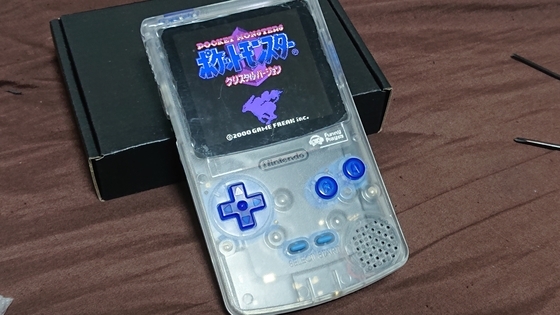
電源を付けるとこんな感じです。
画面がゲームボーイカラーよりも大きいです。
約3インチの画面サイズだったかな。
ゲームボーイカラーは2.3インチなので、FPGBCは大分大きめです。
あと、スピーカーも性能が良くて
ゲームボーイカラーよりも音量はずっと大きいです。
注意点は、あくまでも互換機なので
正常に作動しない作品も正直あります。
例えば「風来のシレンGB2」は
セーブデータが滅茶苦茶になっていてロードできませんでした。
ゲームボーイカラーだと正常起動しました。

明るい画面で遊べます!
昔は暗いところでゲームボーイを遊ぶのは苦労したもんです・・。

音量ボタンを押し込むと
設定メニュー画面を呼び出せます。
こちらで本体設定を弄ることもできます。
今の時代にゲームボーイカラーを遊びたいなら
ips改造をしたゲームボーイカラー本体とか
ゲームボーイアドバンス本体とかが選択肢だけど
改造されたゲームボーイカラーは割と高くて
15,000円以上はするというか、良いのだと2万円前後はしますからね。
それなら、キットのFPGBCを買うってのは
値段も安めだしで、選択肢としては悪くはなさそうな気がします。
よかったらでいいので、1押しおねがいします!(*´ω`*)
いつもありがとおー!
https://twitter.com/kumukoDQ10
ツイッターもやっています(*´ω`)
